このブログもそうなんですが、音楽を再生できるプレイヤーやYouTubeの動画が画面上にあるウェブページやブログの記事が多いですよね。
もちろん、その場で再生できて便利なのですが、再生するまで音量がわからないですし、突然大きな音が出ると対処に困るのではないかと思います。
今回は、再生するブラウザの画面上で音を調節できるChrome用の拡張機能を紹介します。
Chrome用ですが、Chromiumをベースとしたブラウザ(Microsoft Edge、Brave等)でも使えるので、興味があったら試してみてください。
音量調整ができない埋め込み
YouTubeのような動画の埋め込み画面には音量の調整がありますが、ネット上には音量を調整できない埋め込みもあります。
音量調整が表示されない埋め込みでは設定されている音の大きさがわからないので、パソコンの出力音量が大きくなっている時は突然大音量で音が出ることもあります。
パソコンの音量を最小にしてから再生ボタンを押せば済む話ですが、以下で紹介する拡張機能ならブラウザ上でできて便利だと思います。
再生音量を調節できる拡張機能
音量を変えられる拡張機能はウェブストアに結構あるのですが、機能や使い勝手は似ています。

ここでは2つだけ紹介しますが、イマイチだったら、ウェブストアにある他のものも試してみてください。
AudioMaxのサウンドブースター
AudioMaxはツールバーのスピーカーのアイコンをクリックすると音量調整の画面が出て、「100%」と表示されている部分をマウスで左右にスライドするだけで音量を調整できます。「Reset」を押せば初期状態に戻ります。


Volume Master
こちらも簡単に音量を調節できる拡張機能で、パソコンの音量が100%状態でも音を下げることができます。

スライダー部分を左へ動かすと音量が小さくなり、一番左でミュートになります。真下に数値が出るので見ながら調整できます。

音質調整もできる拡張機能
音質を変更できるイコライザーの拡張機能にも音量を調整できるものがあります。
単に音量を下げるだけだと聞き取りにくくなることもあるので、こちらで音量と音質の両方を調整する方が良いかもしれません。
Equalizer for Chrome Browser
Equalizer for Chrome Browser は、10バンドのイコライザーで、任意の周波数を任意で調整できます。

また、プリセットもあり、その中から選ぶだけでも音質が変わります。
Equalizer Plus
Equalizer Plus も10バンドのイコライザーで、任意の周波数調整、プリセットの選択ができるのですが、左右のパンの調整もできます。

Audio Equalizer and Amplifier
Audio Equalizer and Amplifier も10バンドのイコライザーで、周波数調整、プリセットの選択ができます。僕は最近こちらをよく使います。

コンプをかけられる拡張機能
ラストはコンプレッサーをかけられる拡張機能です。
コンプレッサーは音量を一定に保つためのもので、音量差が激しい動画を見る時に便利です。
ただ、小さい音を大きくするブースターに近い感じで、使えないサイトもたまにあるので、補助的に使う程度が良いと思います。
Audio Compressor
Audio Compressor は音量を均一にする拡張機能で、パラメータを個別に調整することもできるのですが、Low、Medium、Highの切り替えが手軽で楽だと思います。

ちなみに、僕はスピーカーから音を出す時に設定「High」で使っています。
高度なオーディオイコライザー
高度なオーディオイコライザーはイコライザー系の拡張機能なのですがコンプレッサーもあります。
コーラスとリバーブもありますが動画の視聴で使うことはほぼないと思います。

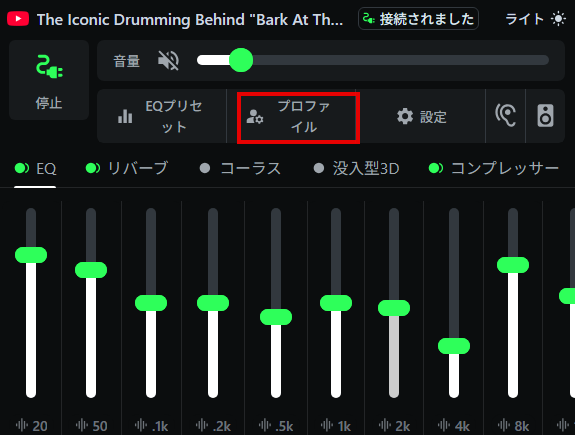
設定方法ですが、ブラウザにあるアイコンをクリックし、表示される「開始」を押すと設定画面が出ます。
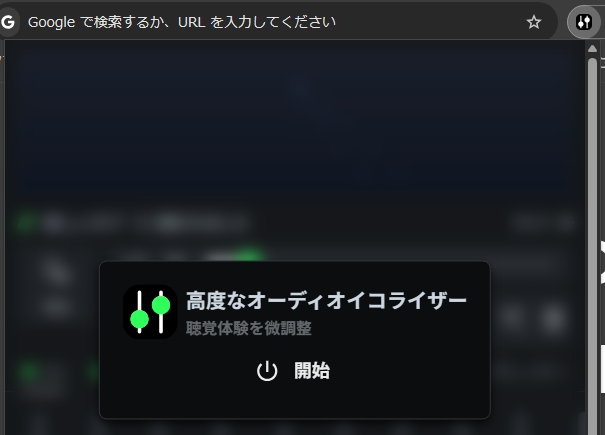
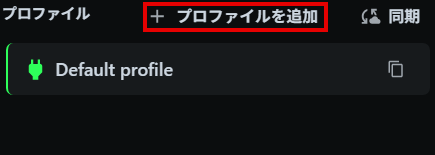
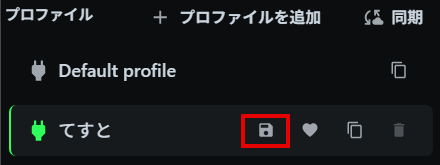
次に画面の一番上にある「プロファイルを追加」をクリックし、名前をつけて保存します。
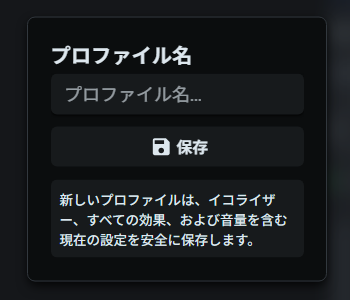
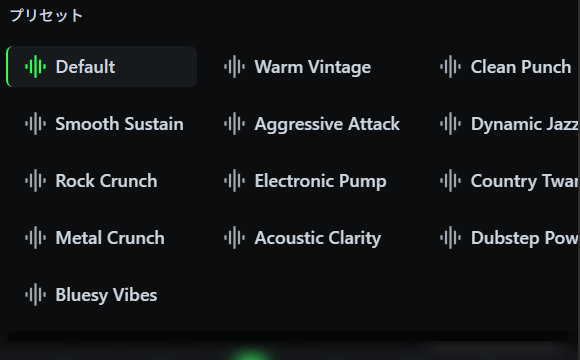
あとは好みの設定に変更したらよいのですが、機能ごとのプリセットが用意されているので、そこで切り替えながら聞き比べて決めると良いかもしれません。
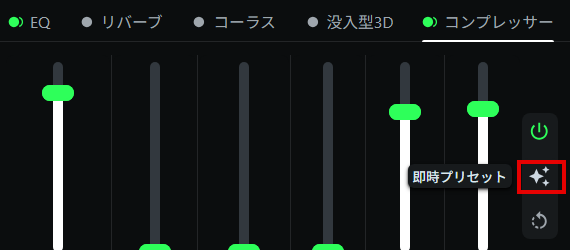
コンプレッサーの場合は「コンプレッサー」と書かれているタブをクリックし、右側の真ん中にあるアイコンをクリックすると、プリセットが表示されます。
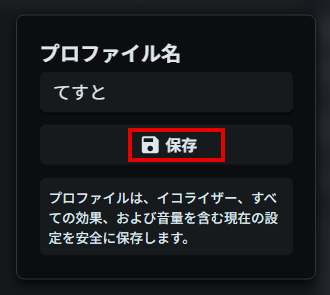
設定を保存する時は「プロファイル」をクリックし、先ほど作ったプロファイルを選び、左端のアイコン、保存の順にクリックします。
参考までにコンプレッサーの主な設定項目と意味をまとめておきます。
| Threshold(スレッショルド) | 設定した音量(数値)を超えると圧縮が始まる。 |
| Ratio(レシオ) | スレッショルドの音量を越えた音の圧縮率。 |
| Attack(アタック) | レシオで設定した値に到達するまでの時間指定。 |
| Release(リリース) | 原音がスレッショルドを下回ってから圧縮を解除するまでの時間指定。 |
| Knee(ニー) | 圧縮の掛かり具合を調整。 |
さいごに
ネット上の動画や音声には音量のバラつきがあるので、再生する側で対処する必要があります。
しかし、拡張機能で調整画面を出せるようにしておけば、さほどストレスにはならないと思います。