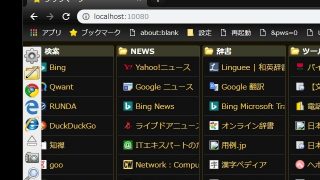
パソコンのデスクトップに普段使うソフトや保存したファイルのショートカットアイコンを置いておくと、それらを簡単に開くことができて便利ですが、並んでいるアイコンが多くなると探すのが大変ですよね。
今回はデスクトップの画面を整理できる便利な無料ソフトを紹介します。
CLaunchでショートカットを呼び出す
無料で使えるフリーソフトの「CLaunch」は、ランチャーと呼ばれるソフトで、事前に登録したソフトやファイルを簡単に呼び出すことができます。
ソフトは以下でダウンロードできます。


インストーラとzipがあり、zipの方は解凍するだけで使えます。
インストールしたソフトは「CLaunch.exe」のダブルクリックで起動しますが、ソフトの画面はデスクトップの画面上でダブルクリックすると表示されます。

ソフトの画面はマウスのカーソルが外れると消えますが、左上のチェックボタンをクリックすると、画面が表示されたままの状態になるので、設定や登録をする時はチェックを入れた方が良いと思います。

画面上で右クリックすると、登録するメニューが出ます。
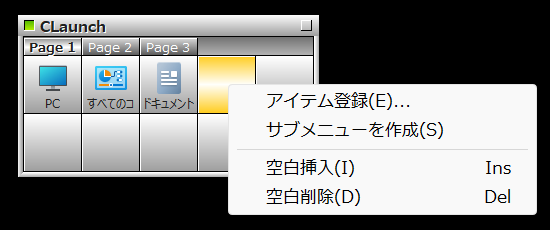
アイテム登録のクリックで登録画面が出ます。
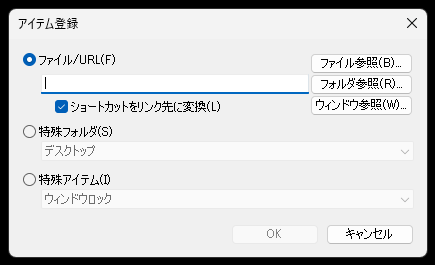
この画面でソフトの起動ファイル(***.exe)や任意のファイルの場所を指定するとクリック一発で開けるようになります。ソフトの画面にフォルダやファイルをドラッグすることでも登録できます。
ただ、ファイル名や保存場所が変わったら呼び出せなくなるので、それらを変更した時は登録内容も変更する必要があります。
登録内容は、アイコンの上で右クリックして「プロパティ」をクリックすると表示されます。
尚、登録したソフトが上手く起動しない時は、特権レベルを変更すると改善するかもしれません。
ソフトの設定は画面の淵の右クリックで出てくるメニューからアクセスできます。
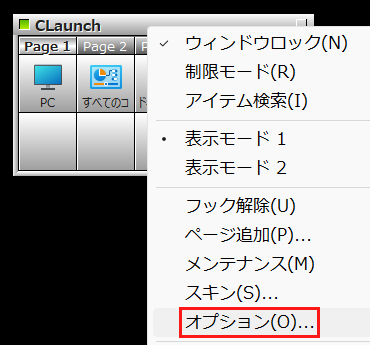
メニューにある「オプション」をクリックすると、ソフトの設定画面が出ます。
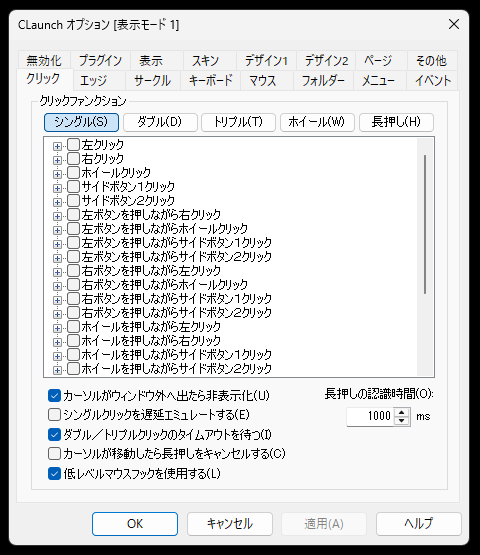
この設定画面にはソフトの画面を表示するための操作項目もあって、「クリック」と「エッジ」というタブで細かく指定できます。
また、先ほどのメニューにあった「スキン」でソフトのデザインを変更できます。

画面を縦横に引っ張って広げると登録できる枠の数が多くなるので、1ページでも事足りるかもしれませんが、数が足りない時や用途別に分けたい時はページを追加すると良いと思います。
さいごに
今回は僕が愛用しているCLaunchを紹介しましたが、CLaunchが起動していない状態だと、ソフトやファイルにアクセスできないので、CLaunchのショートカットをデスクトップに置いておくと良いです。
また、パソコンのスタートアップにCLaunch.exeを登録しておくと、起動後すぐに使えて便利だと思います。