Googleの検索結果の上部にはニュース、画像、動画等、色々なタブがありますが、それらの一番左に「AI モード」が追加されました。
このタブに切り替えると、AIを使って情報を検索できます。
ただ、タブを切り替えながら検索していた人は要注意のタブです。
従来のGoogle検索では一番左のタブが「すべて」だったので、画像や動画等を検索した後に一番左をついクリックしてしまう、という方もいると思います。少なくとも僕は何度も押し間違えました。
そこで今回はGoogle検索のAI モードの非表示と移動を可能にする方法を紹介します。
パソコン向けの内容ですが、興味があったらお使いのパソコンのブラウザで試してみてください。
拡張機能でタブをカスタマイズ
ここで紹介する方法ではChrome用の拡張機能「Stylus」を使うので、試す時は以下のリンク先でブラウザに追加しておいてください。Microsoft Edge や Brave でも使えます。

AI モードを消す
Stylusはスタイルシートというものを追加できる拡張機能で、画面上の任意の部分をカスタマイズしたり、消したりすることができるのですが、「AI モード」の表示も消すことが可能です。
1.検索結果を表示
Googleの検索窓に適当なキーワードを入れて検索し、タブを表示します。

2.Stylusの設定にGoogleを追加
ブラウザのツールバーにある「S」(Stylusのアイコン)をクリックして「google.com」をクリックします。
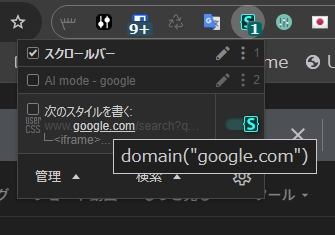
別画面で編集用の画面が開きます。
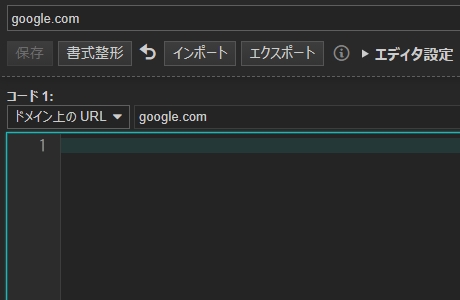
3.編集画面で指示内容を入力
編集画面に以下をコピペして保存すると、「AI モード」のタブが消えます。
div.beZ0tf > div:nth-child(1){display:none}
配置の入れ替え
普段は使わないし、邪魔だけど、たまに使うという場合は、タブを移動すると良いかもしれません。
先ほどの編集画面に以下を入力して保存すると、「すべて」と「AI モード」の場所が入れ替わります。
div.beZ0tf > div:nth-child(2) {order:-1}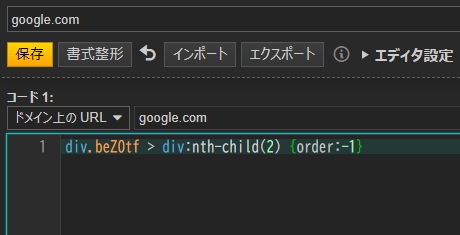
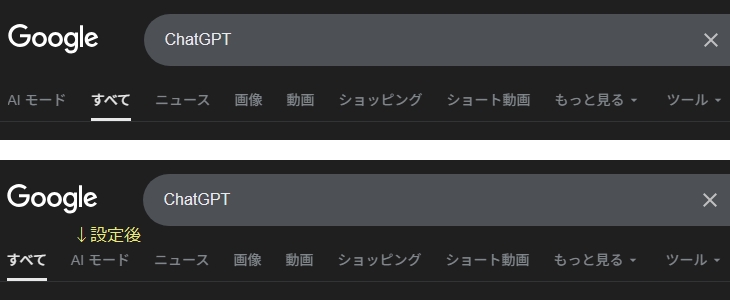
もっと離れた場所へ移動させたい時は、編集画面に以下をコピペして保存すると「もっと見る」の右側へ移動することができます。
div.beZ0tf > div:nth-child(1) {order:1}
検索結果の「AI による概要」を非表示にする方法
今回の「AI モード」とは別にGoogle検索には「AI による概要」という機能がありますよね。
検索結果の一番上や一覧の中にまぎれて表示されるアレです。
これに関しても消す方法があります。
といっても簡単で、検索結果のURLに「&udm=14」を追加するだけ。
手入力で追加しても良いのですが、以下のブックマークレットをブラウザのブックマークバーに登録しておいて、Googleで検索した後にクリックすると「AI による概要」が消えます。
ボタンの部分にマウスポインタをあわせてクリックし、クリックした状態でブラウザのブックマークバーのところへドラッグすると登録できます。
ドラッグで登録した時は上記ボタンの文字列(AIの概要を消す)が表示されるので、ブラウザのブックマークの編集で任意の文字列に変更してください。
URL欄の「AI モード」を消す方法
ChromeではURL欄にも「AI モード」のボタンが右側に出ます。
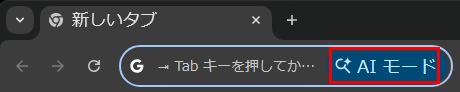
キーワードを入れて検索する時に邪魔だったら以下の設定で消すことができます。
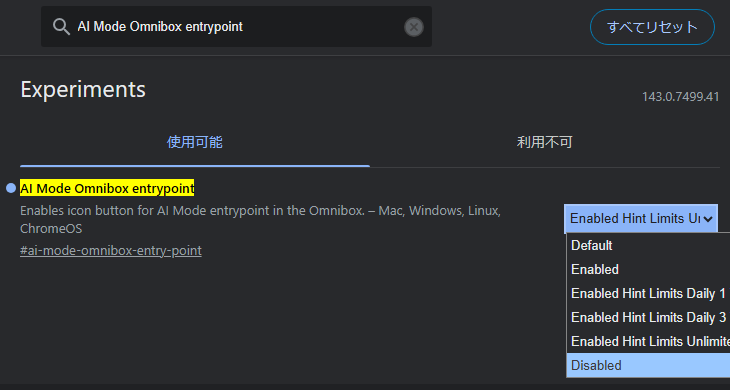
- ChromeのURL欄に「chrome://flags/」を入れてエンターキーを押す
- 一番上にある検索窓に「AI Mode Omnibox entrypoint」を入力
- 右にある表示を「Disabled」に切り替えて再起動
ちなみにMicrosoft Edgeの場合は、検索窓にcopilot searchのボタンが表示されますが、設定の「AIイノベーション」で「Copilot モード」をオフにすると消えます。
さいごに
冒頭で紹介したタブに関するスタイルシートではHTML上の記述が基準になるので、GoogleがHTML上の記述を変更した場合は、消えない、あるいは配置が換わらない状態になるかもしれません。
スタイルシートを自分で書けるなら、Googleの変更箇所を開発者ツールで調べて指示内容を修正したら済む話ですが、よくわからない場合は、Yahoo!JAPANの検索機能を使う手もあります。
現在のYahoo!JAPANはGoogleと提携していて、検索結果がほぼ同じですし、Yahoo!JAPANのAIタブ(AIアシスタント)は左から二番目なので、押し間違いも少ないと思います。

情報検索とAIの連携が加速していて、便利になるメリットもありますが、生成AIには間違った情報を出すハルシネーションの問題があり、ずっとつきまとう問題でもあるので、AIが出す情報だけを鵜呑みにするのは危険だと思います。