ライブ配信サイトでは映像の横にコメント欄があるのですが、そのコメント欄を消せるようになっています。
消し方は配信サイトによって違いますが、映像だけで楽しむことができるわけです。
ただ、ツイキャスに関しては表示、非表示を切り替える機能がありません。
そこで今回はツイキャスの画面右に表示されるコメント欄を非表示にする方法を紹介します。
拡張機能を使ってコメント欄をブロック
今回紹介する方法ではChrome用の拡張機能の「HTTP Request Blocker」を追加して使うのですが、ChromiumベースのMicrosoft Edge や Brave 等でも使えます。
ブラウザに拡張機能を追加
まず、ツイキャスの視聴に使うブラウザで以下のページにアクセスし、ページの右上に出ている「Chromeに追加」をクリックしてブラウザに追加します。

拡張機能の設定
追加が完了したら、ブラウザで拡張機能の管理画面を開き、さきほど追加した「HTTP Request Blocker」の「詳細」をクリックします。
ちなみにブラウザのURL欄に以下を入力してエンターを押すと詳細画面に直接アクセスできます。
chrome://extensions/?id=eckpjmeijpoipmldfbckahppeonkoeko詳細画面の下の方に「拡張機能のオプション」と書かれたリンクがあるので、そこをクリックします。

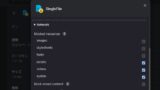
URLを入力する画面が出るので、以下をコピペで入力して左下の「Save」をクリックします。
https://twitcasting.tv/js/v1/CommentList.js指定方法は複数あるのですが、興味があるようでしたら以下を御覧ください。

これで設定は完了です。
設定内容に問題がなければ、ツイキャスの配信画面の右側が空欄になっているはずです。
配信画面を開いた状態で設定した時は、画面をリロードすると設定が反映されると思います。
尚、「HTTP Request Blocker」を無効にすると、消したコメント欄を再度表示できます。
表示、非表示を頻繁に切り替えることはないと思いますが、有効と無効の切り替えが面倒な時は、以下のような管理する拡張機能を入れておくと楽ですよ。

さいごに
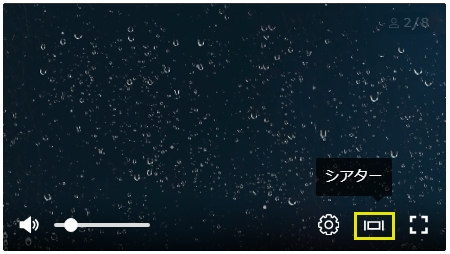
ここで紹介した方法では動画プレイヤーの右側に空白ができますが、プレイヤーの上にマウスカーソルを乗せて画面右下の「シアター」をクリックすると空白が消えます。
コメント欄を消して視聴する人は少ないかもしれませんが、ラジオのような作業BGMとして視聴している場合は試してみてください。