スマホでもYouTubeの動画を視聴できますが、パソコンのブラウザであれば、必要に応じて機能を追加できます。
今回はパソコンのブラウザ(Chrome、Edge等のChromium系)で動画を視聴する時に便利な拡張機能を紹介します。
拡張機能の追加
ブラウザの拡張機能は、以下の流れで追加できます。
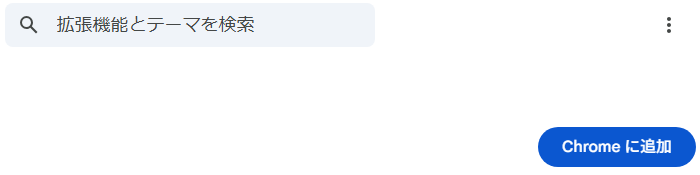
1.配布ページへアクセスして右上の「Chromeに追加」をクリック
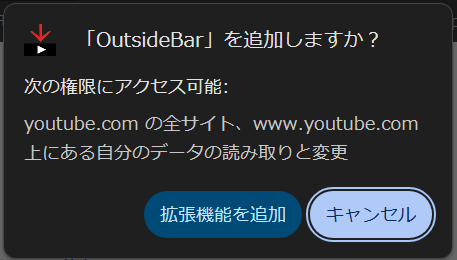
2.確認画面で「拡張機能を追加」をクリック
ビデオスピードコントローラー
動画の再生速度、早送り、巻き戻しをショートカットキーで操作できるようになる拡張機能で、早送りと巻き戻しの秒数、ショートカットキーを任意のものに変更できます。冒頭や途中で流れるCMの映像も秒単位で飛ばすことができるので、CMが長い時に役立つと思います。

設定方法
ブラウザに追加されたアイコンをクリックして歯車のマークをクリックすると、設定画面が開きます。


設定画面では機能別のショートカットキーと数値が表示されます。
項目の意味は以下の通り。
- Show/hide controller(表示/非表示コントローラ)[V]
- キーボードで「V」キーを押すと、コントローラーの表示と非表示が切り替わります。
- Decrease speed(速度を下げる) [S]
- キーボードで「S」キーを押すと、設定してある数値分再生速度が遅くなります。
- Increase speed(速度を上げる)[D]
- キーボードで「D」キーを押すと、設定してある数値分再生速度が早くなります。
- Rewind(戻す) [Z]
- キーボードで「X」キーを押すと、設定してある秒数分再生場所が戻ります。
- Advanse(進める) [X]
- キーボードで「X」キーを押すと、設定してある秒数分再生場所が進みます。
- Reset speed(速度をリセット)[R]
- キーボードで「R」キーを押すと、再生速度が通常の速度(1.0)に戻ります。
- Preferred speed(優先する速度)[G]
- キーボードで「G」キーを押すと、設定した速度(0.07~16.0)になります。
ショートカットキーと秒数を任意のものに変更可能で、新規で追加することもできます。
また、この画像には映っていませんが、画面の一番下にある「Save」を押すと保存できます。
画面上での操作方法
対応している動画の画面を開くと、画面の左上に数字が表示されます。この数字が現在の再生速度です。

画面上にマウスを乗せるとコントローラーが出て、速度を変更できるようになります。
左上に出るアイコンの意味は以下の通り。
- 「«」
- クリックするたびに設定画面の「Rewind」で指定した数値(秒数)分再生場所が戻ります。
- 「-」
- クリックするたびに設定画面の「Decrease speed」で指定した数値分速度が下がります。
- 「+」
- クリックするたびに設定画面の「Increase speed」で指定した数値分速度が上がります。
- 「»」
- クリックするたびに設定画面の「Advanse」で指定した数値(秒数)分再生場所が進みます。
- 「×」
- コントローラーが消えます。
画面に出るコントロール部分の透過度は設定画面で指定できます。

画面の下の方にある「Sites on which extension is disabled」は除外するサイトの入力欄で、ここで入力したドメインのページでは機能を停止できます。追加する時はドメインごとに改行して1行1ドメインで記述します。
画面上にコントローラー(速度や+-等)が表示されていると映像が出ない動画サービスもありますが、非表示に切り替えれば回避できます。
設定画面の「Show/hide controller」で設定しているショートカットキーを押す、もしくは設定画面の「Hide controller by default」をオンにして保存すると非表示にできます。ちなみに動画の再生中に流れるCMを早送りにすることもできます。
Youtube Looper
指定した区間を繰り返し再生できる拡張機能で、複数の区間を登録できます。また、再生する速度の調節もできます。
YouTubeの動画で気になるシーンや聞き取れなかった音声をリピート再生することができますし、楽器を弾いている人なら動画でコピー作業をする時に超法すると思います。

Chromeに追加すると、YouTubeの動画画面の下にあるコントロールバーにループを意味するアイコンが追加されます。

区間を指定する手順
以下の手順で区間を指定すると、その区間のループ再生が可能になります。
1.設定画面の表示
動画プレイヤーのコントロールバーにあるループ再生のアイコンをクリックし、設定する画面を出しておきます。
2.動画を再生
再生バー(シークバー)の場所をループ再生の開始場所近くに移動します。
動画を再生しておいて、目的の場所付近で一時停止にしても良いのですが、停止状態で再生バーを移動した方が時間を節約できると思います。
3.開始場所の指定
ループ再生にする区間の再生開始場所あたりで「Start new loop」をクリックします。設定後に微調整ができるので、この時点で厳密に設定する必要はありません。

4.終了場所の指定
ループ再生の終了場所あたりに再生バーを移動し、「Stop recording」をクリックします。こちらも開始場所の時と同じく、厳密に設定する必要はありません。

これで設定は完了。設定画面のリストに追加されます。
登録したリストの右側にある「+」と「-」は時間を設定する部分で、この部分で開始と終了の時間を微調整できます。

リストから削除する時は、右側にある点三つをクリックして「Delete」をクリックします。

リストの左にある再生ボタン風のアイコンをクリックすることで、リピート再生のオンオフを切り替えられます。
また、別の場所で同じように登録すると、その部分もリピート再生に設定できます。
ただ、複数登録した時もリスト名が「New loop」になるので、区間ごとに違う名前をつけた方がわかりやすいと思います。リスト名(New loop)の部分をダブルクリックすると入力できます。
画面右下で再生速度も変更できるのですが、「Speed」と書かれている部分をクリックすると通常の速度に戻ります。
設定に使った画面はコントロールバーのアイコンをクリックしたら消えます。
No CC
YouTubeの動画では字幕が出ることもありますが、オフに切り替えてもリロードしたり、ループ再生したりすると、オンになってしまいます。
そんな時に便利なのが「No CC」です。

これを使えば字幕をオフにしておけます。
また、以下の拡張機能でもオフにできます。
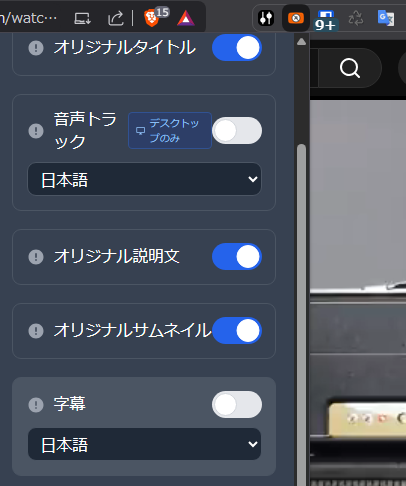
タイトルや字幕の言語を変更できる拡張機能なのですが、字幕をオフに設定できます。
OutsideBar
YouTubeの動画では画面の最下部に音量や設定などを操作できるコントロールバーがありますが、画面の中にに表示されるので、マウスカーソルを乗せた時は画面と被った形になります。

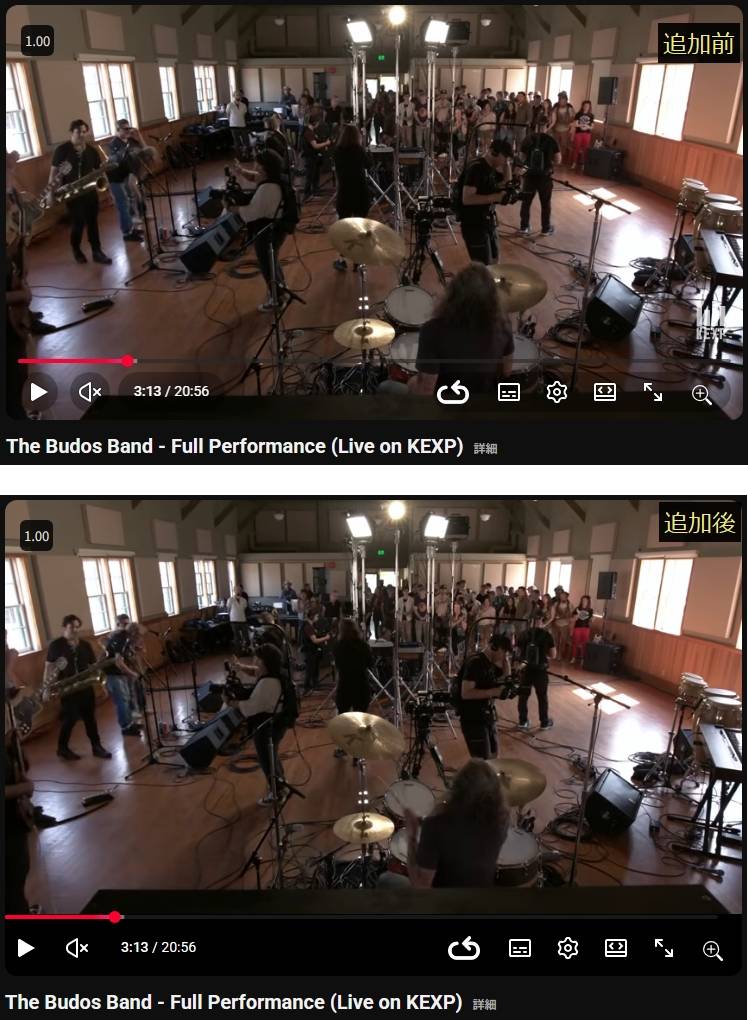
動画の下に出るので、ちょっと縦長にはなりますが、動画ソフトのような画面で視聴できます。
YouTube Zoom
被写体や表示される文字が小さい動画もありますが、以下の「YouTube Zoom」を使うとズームが可能になります。コントロールバーに表示される虫眼鏡のアイコンをクリックすると、操作画面が出てきます。「width」が左右の移動、「height」が上下の移動、「scale」が拡大で、「RST」がリセットです。

以下はギタリストが持っているギターのヘッド部分を拡大した時の画像です。


Video Rotater
パソコンのブラウザで見た時に映像が横向きになる動画が時々ありますが、以下の「Video Rotater」を入れておけば、ブラウザの上部に出ている「V」のアイコンをクリックするだけで、通常の横向き画面に切り替わります。

動画明るさ調整
画面の「明度」、「コントラスト」、「彩度」を調整できる拡張機能で、調整できる項目が3つしかないのですが、明るさだけ、もしくはちょっとした調整には便利だと思います。


Video Image Control ( new gamma )
こちらの拡張機能も明暗やコントラストといった画面調整ができるのですが、速度の調整もできます。

スライダーを左右に動かすことで、各項目の設定が変化します。
また、再生速度については「0.1倍~4倍」の範囲で設定できます。
youtube video brightness changer
こちらはYouTubeの動画プレイヤーの設定に明るさの調整を追加してくれる拡張機能で、ブラウザに追加してから動画プレイヤーの設定(歯車のアイコン)をクリックすると、一番下にスライダーが表示されます。

スライダーを左右に動かすことで明るさが変化します。

さいごに
今回はYouTubeで動画を視聴する時に便利な拡張機能を紹介しましたが、YouTube以外(プライムビデオ、AbemaTV等)でも使えるものが多いので、気になるものがあったら試してみてください。