YouTubeの動画プレイヤーにはリピート再生の機能があり、PCでYouTubeの動画を繰り返し再生したい時は、プレイヤーのコントロールバーで右クリックするとループ再生を指定できます。
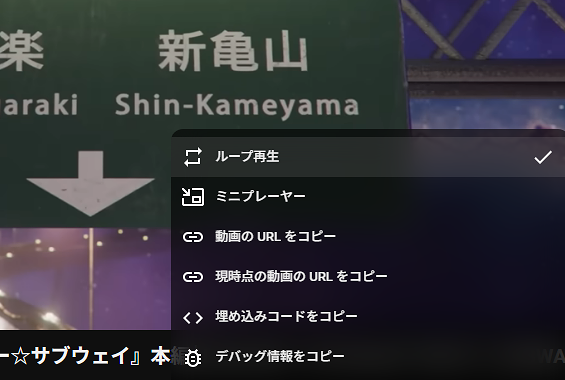
ただし、動画全体のリピート再生なので区間を指定できません。
特定の区間をリピート再生にする場合は、以前の記事で紹介したようなPCのブラウザに拡張機能を追加するのが手軽で良いのですが、今回は別の方法を使って指定した区間の部分リピート再生をしようと思います。
普通に動画を視聴する人にとってはどうでもよい、というか読む必要がない内容となっていますが、YouTubeにあるミュージックビデオやライブの動画を見ながら練習したり、コピーしたりする楽器弾きの人やCMナシで視聴したい人には役立つかも。
YouTubeの動画を埋め込んで再生
YouTubeには外部から動画を呼び出せる機能があって、呼び出した動画をJavascriptで操作することもできます。
言葉で説明するより見てもらう方が早いと思うので、以下にサンプルを設置しました。
区間再生のサンプル
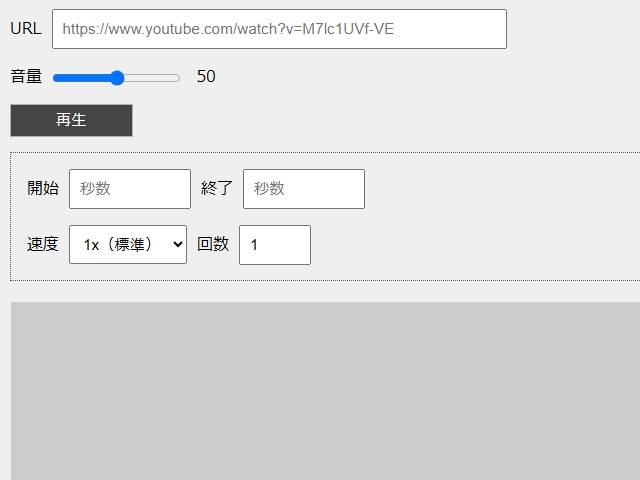
このサンプルでは呼び出した動画を区間指定で再生できるようになっていて、URL、音量、開始(秒数)、終了(秒数)、再生速度、リピート回数を指定できます。
ここではURLにマイケル・ジャクソンの「Beat It」の動画、開始と終了場所は間奏部分(エディ・ヴァン・ヘイレンが弾いているギターソロ)、リピート回数を2回に指定してあります。
とりあえず「再生」を押し、表示されたサムネイル画像をクリックしてみてください。
関係ないですがベースはTOTOのスティーヴ・ルカサーが弾いています。
再生が終わると、「もう一度再生」が出て、それを押すと同じ内容で再生できます。
再生後に区間(秒数)やリピート回数等の数値を変更して再生する時は、数値を変えた後に「再生」の方を押してください。
尚、開始と終了を空欄にして「再生」を押すと通常の再生で視聴できます。
専用ページ
先ほどのサンプルと同じことができる専用のページを設置したので、興味があったら試してみてください。
YouTubeの動画のURLをコピペで入力し、秒数や回数を指定して再生ボタンを押せば、指定した内容の区間リピート再生になります。
さいごに
今回は動画の呼び出しを利用した区間指定のリピート生成を紹介しましたが、区間を空欄にして再生すると単なる埋め込み動画として再生できます。
スクリプトの処理の都合で動画を読み込む時にエラーが出る場合もありますが、その時はブラウザのキャッシュを削除し、ページをリロードしてから再生ボタンを押してください。