パソコンでAbemaTVを視聴している時に真っ黒の画面になったり、映像が止まったりすることがありません?
AbemaTVでは高画質の映像を配信しているので、回線の速度が遅かったり、不安定だったりするとスムーズに再生されません。
一般的な動画サイトの場合は、低画質にして回避することもできますが、AbemaTVのサイトには画質調整がありません。不親切ですよね。
今回は改善策をいくつか紹介するので、不便を感じているようでしたら試してみてください。
開発者ツールで速度を変更
ブラウザには開発者ツール(DevTools)というものがあって、画面上の色々なことを調べたり、画面を一時的に変更したりできるのですが、回線の速度に関する項目もあります。
本来はウェブ関連の開発者が回線速度による動作や表示の違いを検証するためのものだと思うのですが、通信速度を遅くすることもできます。
AbemaTVは通信状況に応じて画質を変化させるので、低速の環境では相応の画質になります。むろん、画質は落ちますが止まりにくくなると思います。
開発者ツールを起動
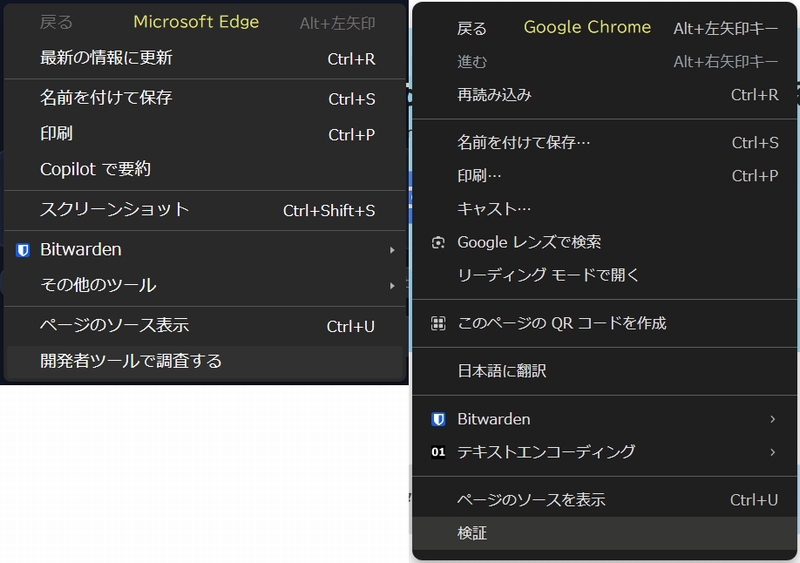
開発者ツールを起動する方法は複数あるのですが、キーボードの「F12」キーを押すのが楽だと思います。
ちなみに、画面上の右クリックで出てくるメニューの一番下「検証(chromeの場合)」のクリックでも起動しますが、表示される項目名はブラウザによって多少違います。
ネットワークの設定
開発者ツールの画面で並んでいるタブの中から「ネットワーク」をクリックし、「スロットリングなし」もしくは「No throttling」と書かれている部分をクリックすると選択肢が出てきます。
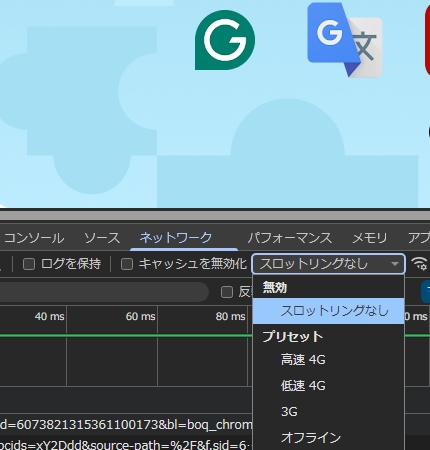
選択肢の中に「低速4G」と「高速4G」があるので、いずれかに切り替えます。
以下の画像は「Fast.com」で計測したもので、上から高速4G、低速4Gとなっています。
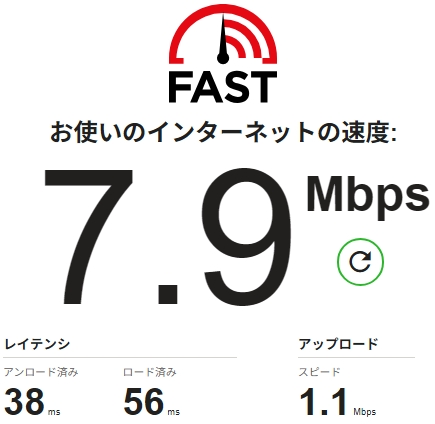
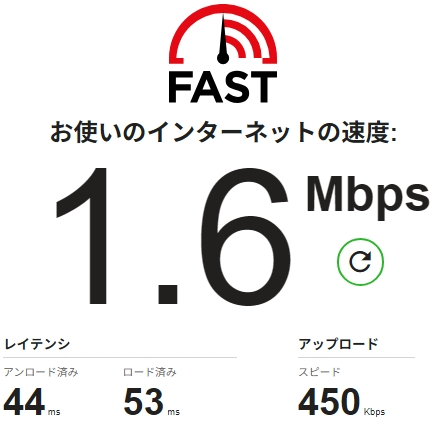
高速4Gにすると8Mbps前後、低速4Gにすると1.5Mbps前後の速度になります。
試しにAbemaTVを低速4Gで視聴してみたのですが、画面を大きくしても低画質で再生できました。
多少面倒ですが画面を小さくする必要がないので、興味があったら試してみてください。
尚、任意の速度にしたい時は、以下の流れで設定できます。
1.速度選択の一番下にある「add」をクリック
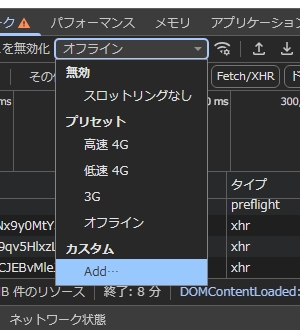
2.画面下にある[+プロファイルを追加]をクリック

3.設定内容を入力
任意の名称、速度、レイテンシーを入れて追加をクリックすると、設定の追加が完了します。
設定画面の右上にある「×」をクリックすると開発者ツールの画面に戻ります。
例)5Mbpsを追加
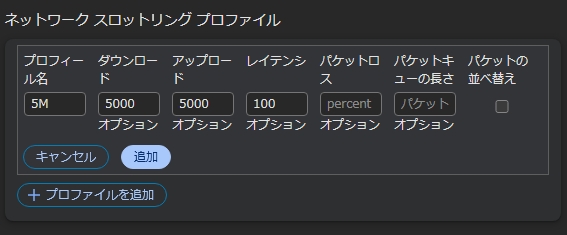
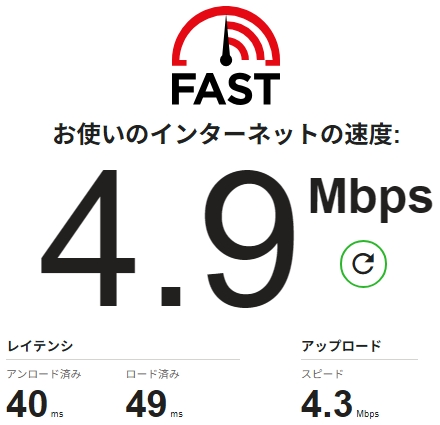
レイテンシーは空欄でも良いと思うので、試す時は下りと上りの部分に適当な数値を入れて保存し、開発者ツールの画面で切り替えてみてください。
設定内容を変更する時は、追加した時と同じように速度選択の一番下にある「add」をクリックし、自分で追加した項目の上にマウスポインタを乗せると右側に編集と削除のアイコンが表示されます。
尚、この速度設定は開発者ツールを起動している画面にだけに適用されるので、開発者ツールを閉じると本来の速度に戻ります。また、別のタブを開いた時や他のブラウザを使う時にも本来の速度になります。
よくわからない時は以下の拡張機能を使う手もあります。

ブラウザに表示されるアイコンをクリックし、速度を選択して「Apply Throttling」をクリックすると速度が変化します。
画面サイズを変更する小窓作戦
次に紹介するのはブラウザ画面の縮小です。ブラウザ上の映像を小さくしてモバイル端末のような画面にするというアナログ的な発想の策です。

もちろん、小さい画面だと見づらいので、ブラウザのズーム機能で調整すると良いです。
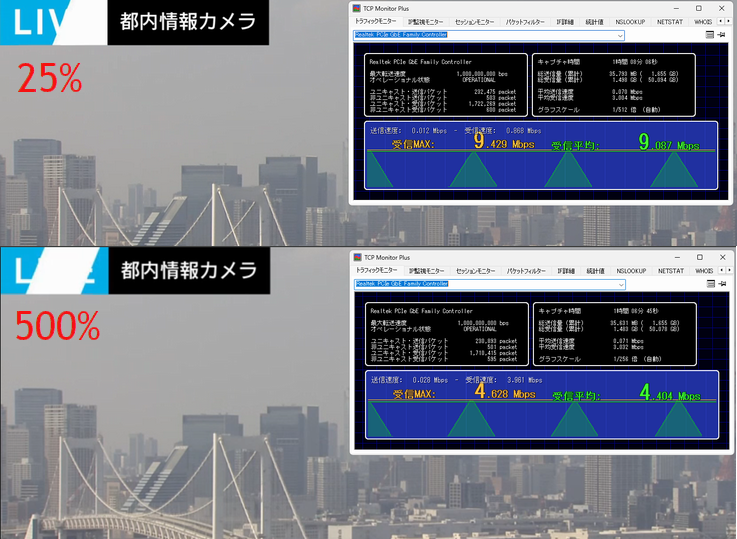
以下は極端な比較ですが、画面のズーム機能で25%に縮小した時と500%に拡大した時の受信速度を計測したもので、500%にすると受信最大値が大幅に下がることがわかります。ブラウザの表示サイズは同じです。
ただ、拡大すると画面右のパネル(詳細とコメントの表示)が邪魔になるので、閉じておく必要があります。
ズーム機能で拡大する時は、「Ctrl」キー +「+」or「-」、あるいは「Ctrl」キー + マウスホイールで調整するとやりやすいと思います。
ホーム画面のプレビュー視聴
AbemaTVのホームにアクセスすると、現在配信されている番組がプレビュー表示されます。
また、横並びになっているサムネイル画像、もしくは画像下のバーをクリックすると、番組を切り替えることができるので、テレビのザッピングのように切り替えながら見ることもできます。
画面上にある「視聴する」をクリックすると、配信しているチャンネルの画面に切り替わりますが、このプレビュー表示で視聴する時は止まりにくいというメリットもあります。
配信画面内に番組タイトルや他の番組のサムネイル画像も出ているので、やや見ずらいのですが、番組の配信ページで途切れ途切れになる時は、ホーム画面に移動すると見やすくなるかもしれません。
拡張機能とスクリプトを使う
スクリプトを実行できるTampermonkeyという拡張機能とABEMA Little Toolsというスクリプトを使うと画質を調整できるようになります。
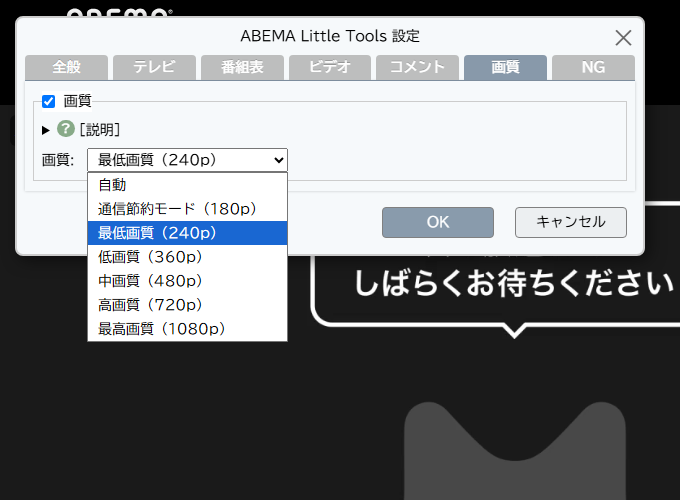
公式ツールではないので突然使えなくなる可能性もありますがコメントに関する設定もあって便利ではあります。
ブラウザのキャッシュを消去
ブラウザの表示がおかしい時は、画面の更新で改善することが多いのですが、AbemaTVでもそれは同じです。
ただ、更新しても変化がない時もあるので、その時はキャッシュを削除してから更新すると良いです。
キャッシュを削除する手順はブラウザによって異なりますが、設定画面を呼び出せば、履歴やキャッシュに関する項目が出てきます。
Chromeの場合は、設定画面の詳細設定にある「閲覧履歴データの削除」という項目でキャッシュを削除できます。
設定画面(chrome://settings/)をChromeのブックマークに登録しておくと呼び出しが簡単になりますが、以下のような拡張機能を入れる手もあります。

アドブロック系の拡張機能(アドオン)を停止
公式サイトにも書いてありますが、ブラウザに広告をブロックする拡張機能を入れている場合は、無効にすることで改善する可能性があります。
AbemaTVは放送する映像の中でCMを流す形になっていて、ブロック系の拡張機能を有効化していてもメリットがあまりないので、AbemaTVのURLをブロック系の拡張機能のホワイトリストに追加しておく方が良いと思います。
違うブラウザで試す
AbemaTVをパソコンで視聴する時の推奨ブラウザは、Google Chrome、Safari(Mac)、Microsoft Edge(Windows)です。
僕はChromeを規定ブラウザにしているので、AbemaTVを視聴する時もChromeを使うことが多かったのですが、Microsoft Edgeを試したら読み込みが少し速くなりました。
パソコンの性能や拡張機能の利用状況によっても差が出ると思うので、一概には言えませんが、Chromeで止まることが多い時は、Edgeでアクセスしてみると良いかもしれません。
さいごに
光回線の普及やモバイル回線の高速化で高速通信が主流になりつつありますが、集合住宅の回線やWiFi接続でノートパソコンを使う時は低速になる場合もあるので、AbemaTVで止まることがあったら、今回紹介した方法を試してみてください。
AbemaTVのスマホアプリには通信節約モードという機能があるので、そちらで視聴する手もあるわけですが、操作性や画面サイズを考えると、パソコンの方が見やすいと思います。
余談ですが、AbemaTVを視聴するPCのブラウザに再生速度を制御する拡張機能を入れておくと、CMの視聴時間を短くすることができます。